Chú ý:
click vào ?nh d? xem ?nh full HDChú ý:
n?u bài vi?t ko ghi nick ? sever nào thì dó là sever 2
Google Team Drive là một tính năng của Google Drive Unlimited. Tuy nhiên phải là tài khoản Edu của trường được Google cấp quyền mới có Team Drive. Với Team Drive bạn có thể chia sẽ Google Drive Unlimited cho nhiều người sử dụng. Tương tự như cơ chế Share Folder. Hiện nay có một số bạn bán Google Team Drive – Google Drive Unlimited với giá khá cao. Hôm nay AnonyViet sẽ hướng dẫn bạn tạo miễn phí Google Team Drive mới nhất. Tất nhiên tạo Team Drive thì bạn sẽ đăng ký được luôn Google Drive Unlimited. Team Drive là gì?
Google Team Drive là một dạng ổ đĩa dùng chung được chia sẻ cho nhiều người. Các trường hợp thích hợp để dùng Team Drive như thành viên trong công ty, hoặc lớp học. Ngay cả khi các thành viên trong nhóm rời đi, dữ liệu vẫn được giữ lại để bạn và các thành viên còn lại của nhóm có thể tiếp tục truy cập thông tin và hoàn thành công việc. Các thành viên đều có quyền truy cập vào Team Drive, nhưng sẽ được quản trị viên phân quyền theo cấp bậc như sau:
| Full Access Đầy đủ quyền | Edit Access Quyền sửa | Comment Access Quyền bình luận | View Access Quyền xem |
| Có thể xem file và folders | ✓ | ✓ | ✓ | ✓ |
| Có thể bình luận | ✓ | ✓ | ✓ | – |
| Có thể chỉnh sửa file | ✓ | ✓ | – | – |
| Có thể tạo, tải file lên, tạo folder | ✓ | – | – | – |
| Có thể thêm hoặc xóa người dùng Team Drive | ✓ | ✓ | – | – |
| Có thể cấp quyền truy cập vào các file cụ thể | ✓ | – | – | – |
| Có thể di chuyển FIle và Folder | ✓ | – | – | – |
| Có thể khôi phục file đã xóa | ✓ | ✓ | – | – |
Hướng dẫn tạo Google Team Drive – Google Drive Unlimited mới nhất
Một số lưu ý khi đăng ký Google Team Drive
Lưu ý 1: Trong quá trình tạo tài khoản, bạn phải lưu lại các câu hỏi/câu trả lời và thông tin đăng ký để sau này đăng nhập vào Team Drive.
Các thông tin quan trọng cần phải lưu lại là:
- Frist Name + Last Name
- Birthday
- Address
- Social Security number (SSN)
- User + Password
- Các câu hỏi/câu trả lời bí mật
- Email đăng ký
Các thông tin này bạn phải copy vào notepad và save trên máy tính, vì sẽ cần dùng lại.
Lưu ý 2: Năm sinh nên để trong khoảng từ 1993 – 1999
Lưu ý 3: Lúc nhập Address sẽ bị báo sai tên đường. Bạn chỉ cần copy “City, State, Zipcode”vào Google rồi lấy đúng địa chỉ tương ứng với City đó dán vào là được.
Chuẩn bị thông tin để tạo Google Team Drive
Bạn cần có thông tin của một người bên Mỹ ở bang California. Để tạo thông tin giả, bạn vào trang
Fake thông tin và thực hiện như sau:
Khi có thông tin rồi thì bạn Ctrl + A để copy hết thông tin vào Notepad nhé.
Tên nằm ở dưới tấm ảnh Avatar. Tên người có 3 chữ, thì lấy chữ đầu và chữ cuối thôi.
Ví dụ: John J. Dady thì mình lấy tên là John Dady
Đăng ký vào trường học để tạo mail EDU Google Drive Unlimited
- American River College
- Evergreen Valley College
- Tallahassee Community College
- Berkeley City College
- College of the Canyons
- Anne Arundel Community College
- Orange Coast College
- College of the Sequoias
- Crafton Hills College
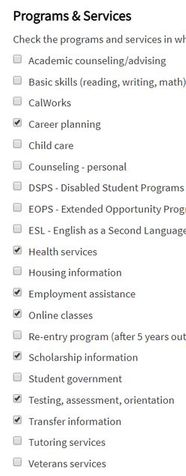
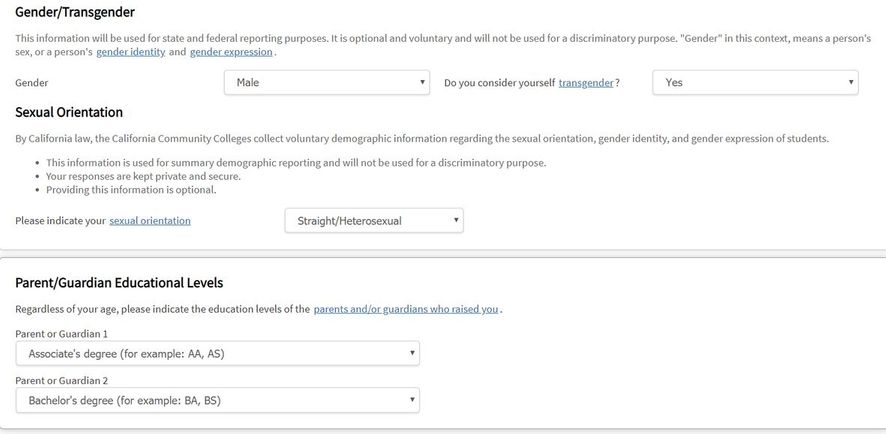
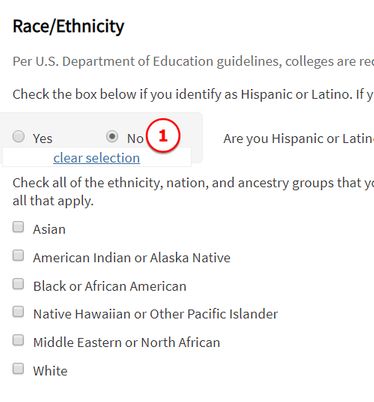
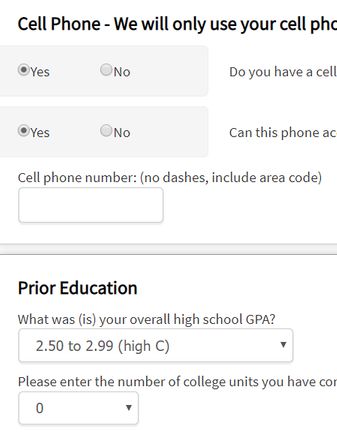
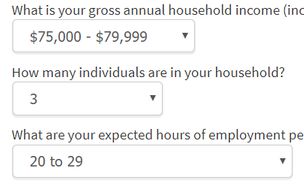
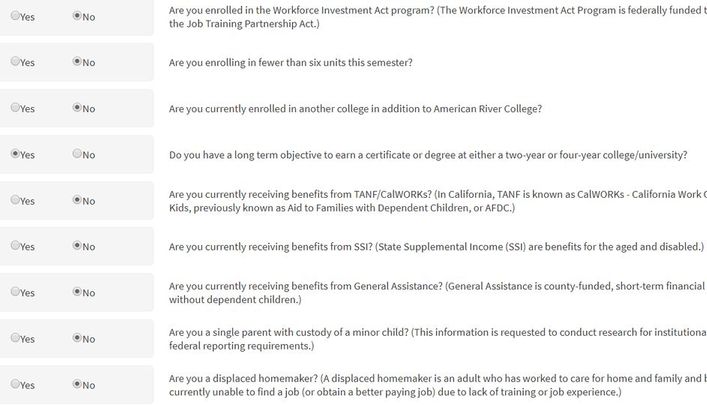
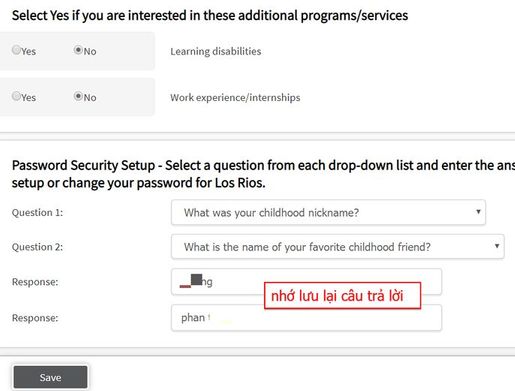
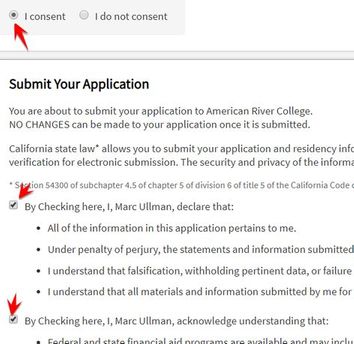
Khi nhập học thành công bạn sẽ được cấp Email Edu miễn phí, trong đó sẽ có Google Drive Unlimited và Team Drive. Các bước tiến hành như các hình bên dưới:
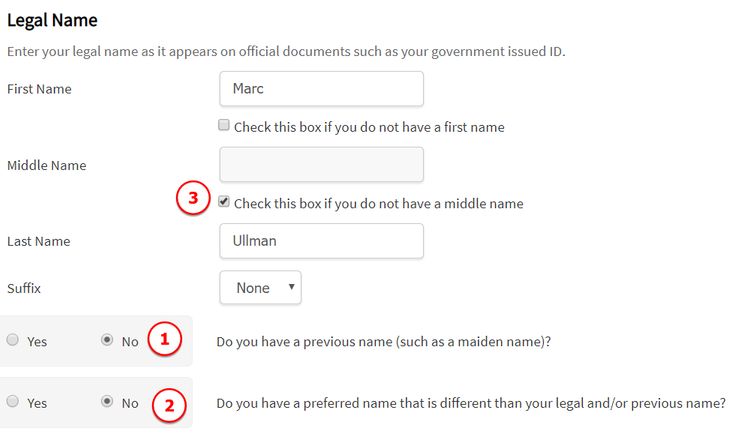
Để xem hình dễ hiểu, bạn nên chú ý:
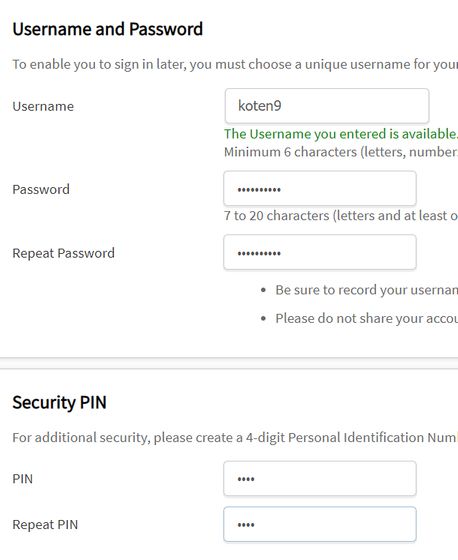
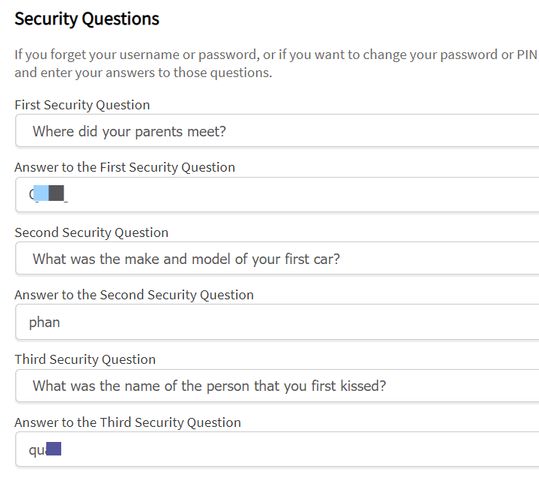
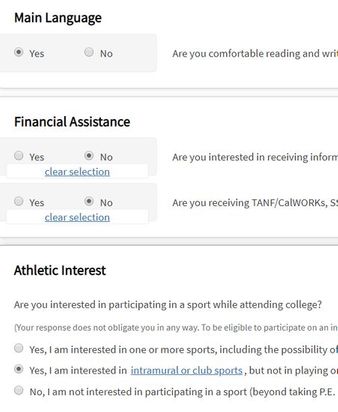
- Check theo những gì trong hình
- Những gì trong hình không có thì cứ click nút Next hoặc Continue
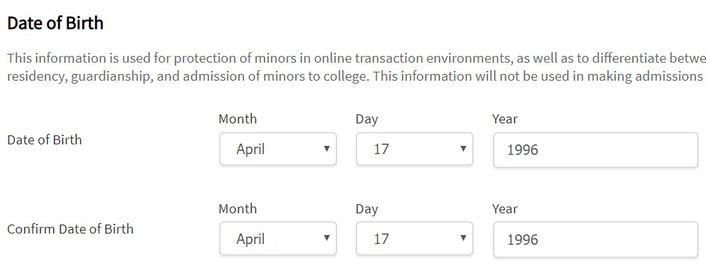
Nhớ lưu lại ngày tháng năm sinh vào notepad. Năm sinh phải từ 1993 – 1999
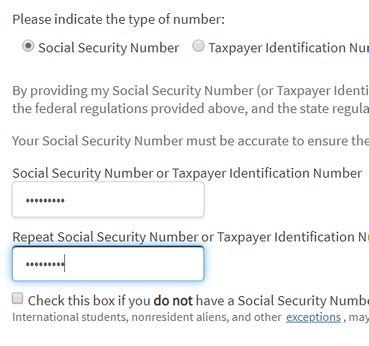
Social Security Number (SSN) bạn vào trang Fake thông tin ở bước chuẩn bị để lấy. Gõ bằng tay, không copy paste.
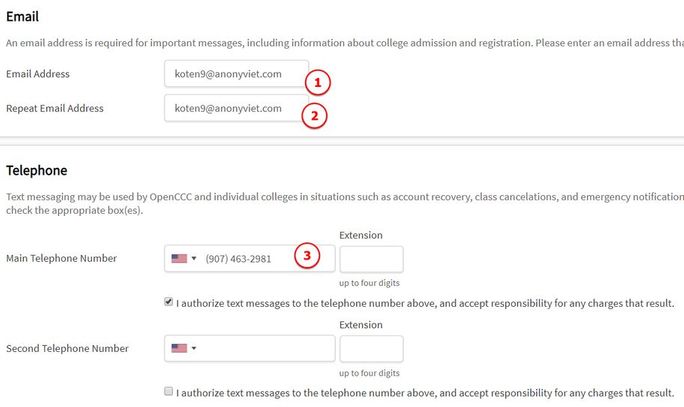
Nhập Email mà bạn đang sử dụng
Nhớ lưu lại Email vào Notepad (dùng Gmail cũng được)
Nhớ lưu lại User/Password vào Notead.
Security PIN thì nhập 4 số bất kỳ (lưu lại)
Quan trọng: Lưu lại đáp án tương ứng với câu hỏi. Phần này dùng để tạo Password cho mail Edu và Team Drive
Chọn 2019 Fall
Nhập lại địa chỉ nhà bên trang fakename
Chọn theo bên dưới rồi nhấn Continue
Chọn U.S. Citizen và None apply to me
Tiếp tục chọn tôi là cư dân California: California Residence
(Bước này nếu có thì chọn không thì xuống các bước dưới)
Phần chọn người thân liên hệ thì điền bừa vô, có một số trường không có phần này:
Cách đăng nhập và tạo Team Drive
Lưu ý: mỗi trường sẽ có cách đăng nhập riêng. Bạn cần phải check mail để xem hướng dẫn cách đăng nhập vào mail Edu.
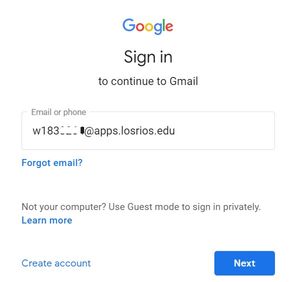
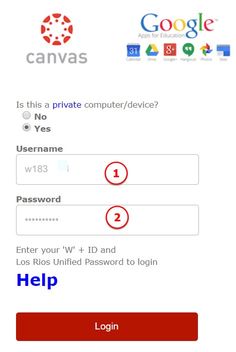
Đây là ví dụ cách đăng nhập của trường Losrios
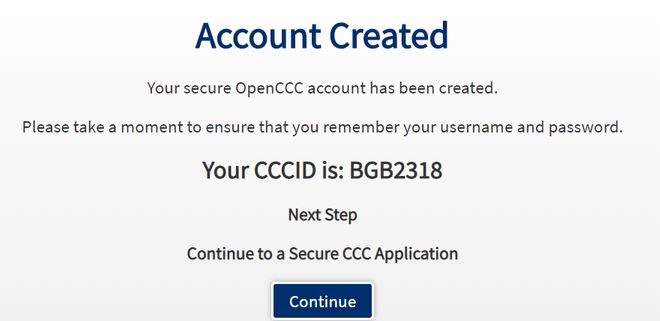
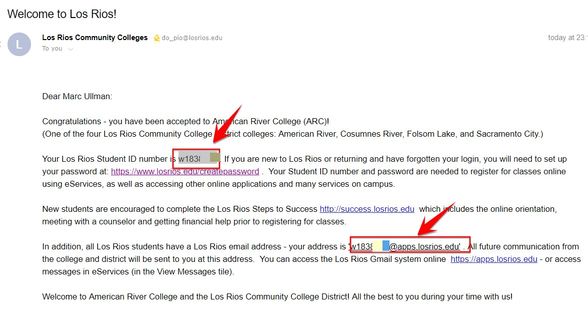
Sau khi tạo xong, bạn sẽ nhận được 2 Email đầu tiên của trường. Chờ khoảng 30 phút đến 6 tiếng sẽ nhận được Email thứ 3. Trong Email sẽ có
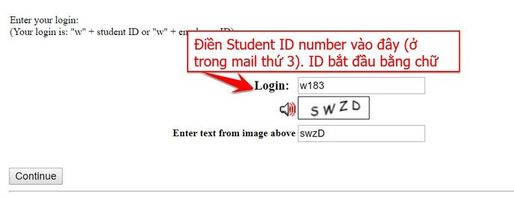
- Student ID number bắt đầu bằng chữ w.
- Email Edu để đăng nhập Google Drive Ultimate.
Hãy Copy 2 thông tin này vào Notepad.
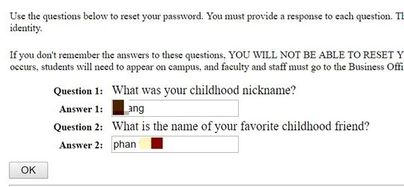
Bây giờ bạn mở Notepad lên, xem lại 2 câu hỏi bảo mật ở bước gần cuối. Nhập chính xác câu trả lời nhé.
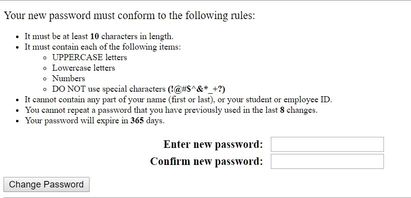
Cuối cùng là đặt Password cho tài khoản Google Team Drive – Google Drive Unlimited của bạn. Nhớ lưu Password vào Notepad nhé.
Bây giờ bạn truy cập vào
Google Drive , nhập
Email Edu trong Email do trường cấp.
Điền lại thông tin Student ID number và Password vừa mới đặt.
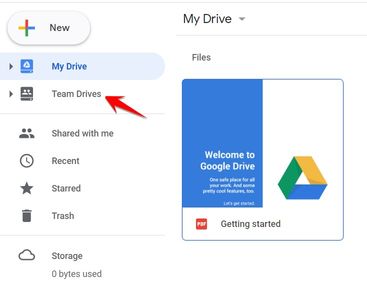
Bạn sẽ được chuyển sang Google Drive, nhìn Menu bên trái sẽ thấy Team Drive.
Đã test và tham khảo của tác giả: Hoàng Anh Tuấn.
Bạn sẽ được chuyển sang Google Drive, nhìn Menu bên trái sẽ thấy Team Drive.
Đã test và tham khảo của tác giả: Hoàng Anh Tuấn.

 Trang Ch?
 Mèo
Mèo








 Khi l?a ch?n du?c nick vui lòng nh?n tin mã s? c?n mua cho ngu?i bán du?c nêu tên trong bài vi?t
 TRUNG TÂM H? TR?
 Top
Top T.T Báo L?i - H? Tr? - Góp Ý